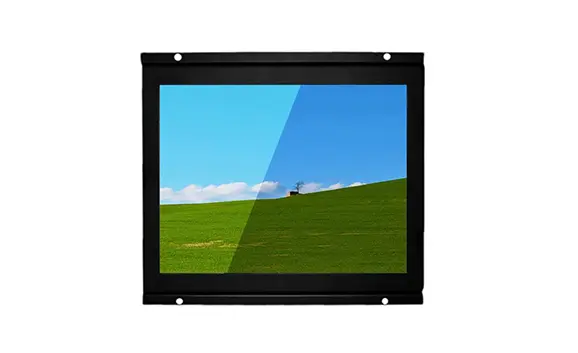
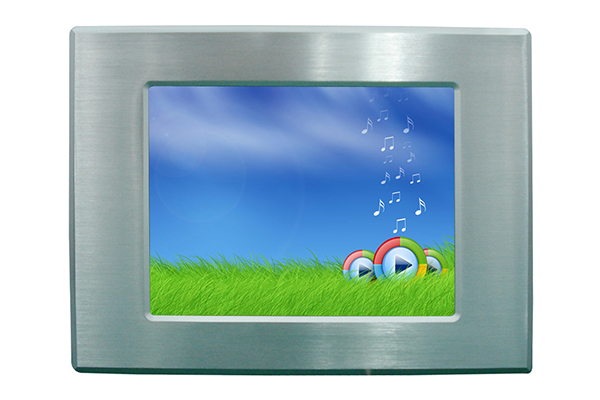
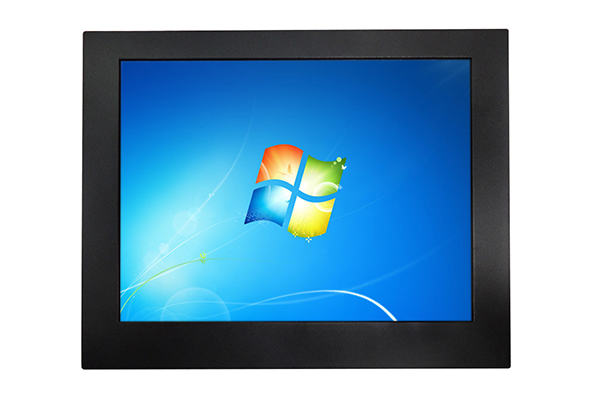
容量性タッチスクリーンは、4层の合成ガラススクリーンである。 ガラススクリーンの内面と中間層はそれぞれITOの層でコーティングされており、最外層はシリカガラス保護層の薄層です。 中間層のITOコーティングは、作業面として、4つのコーナーで使用されます。 4つの電極を導き出す内部ITOは、良好な作業環境を確保するためのシールド層です。
1) ユーザーが容量性タッチスクリーンを使用している場合は、容量性タッチスクリーンのドライバーを初めて使用するときに関連する指示に従って正しく取り付けることをお勧めします。 次に、画面上の「スタート」/「プログラム」/「マイクロタッチタッチウェア」をタップして、画面校正プログラムを実行します。 キャリブレーションが完了すると、システムは自動的にキャリブレーションデータをコントローラのレジスタに保存します。 システムを再起動した後に画面を調整する必要はありません。
2) 容量性タッチスクリーンの操作中にタッチスクリーンの表示解像度または表示モードが再び変更された場合、またはタッチスクリーンコントローラのリフレッシュレートが調整された場合、カーソルがタッチポイントに対応していないため、タッチスクリーンシステムを再調整する必要があります。
3) 容量性タッチスクリーンシステムの正常な動作を保証するために、システムソフトウェアの正しいインストールを保証することに加えて、2つ以上のタッチをインストールしないことも覚えておく必要があります。1つのホスト上の画面ドライバ、。 これにより、システムが稼働しているときに競合が発生しやすくなり、タッチスクリーンシステムが正常に機能しなくなります。
4) 水滴やその他の柔らかいものが容量性タッチスクリーンの表面にくっつかないようにしてください。タッチスクリーンは、手のタッチのために表面の弾性波スクリーンが正しくないと容易に間違えられる。
さらに、タッチスクリーン表面の汚れを取り除くとき、ユーザーは柔らかい乾いた布または洗剤を使用して、画面の中央から外側に慎重に拭くことができます。または、工業用アルコールまたはガラスクリーナーに浸した乾いた柔らかい布を使用して、タッチスクリーンの表面をきれいにします。
5) 容量性タッチスクリーンの特定の位置に指で触れると、タッチスクリーンは反応しません。 タッチ位置が正確ではない可能性があり、もちろん、カーソルを正しく配置することはできません。 キャビネットシェルがタッチエリアを押すと、ユーザーはキャビネットと表示画面の間の距離を増やすことができます。 ディスプレイボックスがタッチエリアを押すと、ユーザーはディスプレイボックスのネジを緩めることができます。